Senin, 01 Juni 2015

Cara Pemasangan/Menghubungkan CCTV Ke DVR
Kini Anda sudah membeli CCTV dan Alat perekamnya (DVR / NVR) yang
baru, kini agar semua perangkat yang telah dibeli dapat digunakan maka
Anda perlu memasangkan sistem kamera pengawas ini di gedung atau hunian
Anda. Untuk lebih cepatnya Anda bisa meminta tempat penjual CCTV untuk
membantu memasangkan sistem kamera pengawas di gedung atau hunian Anda.
Namun, bagi Anda yang tidak suka privasi di gedung atau di hunian
terganggu, sebenarnya Anda bisa belajar untuk memasangkannya sendiri.
Artikel singkat ini akan membantu Anda untuk memasangkan CCTV Analog di gedung atau hunian Anda.

Alat dan bahan yang perlu dipersiapkan.
Artikel singkat ini akan membantu Anda untuk memasangkan CCTV Analog di gedung atau hunian Anda.
Alat dan bahan yang perlu dipersiapkan.
- Obeng baik berbentuk min / plus, digunakan untuk memasangkan CCTV di dinding ataupun langit. Serta digunakan juga untuk memasang harddisk di DVR.
- Kabel Coaxial, kabel ini mempunyai serabut dan dibagian tengah ada tembaga besar digunakan untuk menghubungkan CCTV dengan DVR. Pastikan juga untuk memilih kabel Coaxial yang dirangkai dengan kabel listrik untuk CCTV-nya.
- Konektor BNC digunakan untuk memudahkan penyambungan kabel dengan CCTV dan DVR.
- Untuk memudahkan pemasangan Konektor BNC, Anda bisa membeli Tang Crimping BNC. (opsional)
- Mungkin juga diperlukan bor untuk membolongkan dinding atau langit-langit saat memasangkan CCTV di suatu ruangan.
- Stop kontak untuk mengalirkan listrik ke CCTV. Namun jika CCTV memiliki fitur PoE (Power over Ethernet), CCTV dapat hidup cukup dengan menyambungkannya dengan kabel UTP yang sudah dialiri arus listrik dari sebuah adaptor.
- Bagian luar Kabel Coaxial dikupas sekitar 1 cm agar serabut tembaga (seperti rambut) dapat terlihat. Kemudian serabut ditekuk ke belakang.
- Buang selongsong bagian dalam (biasanya berwarna putih) agar kawat tembaga tebalnya dapat terlihat.
- Pasang f konektor dengan memutar searah jarum jam sampai
seluruh serabut tembaga tertutup. Kemudian pasang bagian lain agar
konektor BNC-nya terlihat seperti gambar dibawah.

- Pasang colokan listrik dari adaptor ke CCTV.
- Tempatkan CCTV dilokasi atau area yang ingin diawasi. Lakukan bor dan sekrup pada dinding atau langit-langit, agar kamera pengawas dapat terpasang dengan baik dan pastikan tidak jatuh.
- Hubungkan Kabel Coaxial yang sudah menjadi colokan BNC agar terhubung antara CCTV dan DVR.
- Selanjutnya, bongkar body DVR menggunakan obeng untuk memasangkan harddisk.

- Pastikan mendapatkan kedua colokan (biasanya warna merah) dan memasangkan harddisknya sesuai gambar dibawah.

- Tutup kembali body, lalu tancapkan adaptor untuk DVR dan CCTV dengan stop kontak listrik. Maka kamera pengawas sudah bisa digunakan.
Setting Dasar Hotspot Mikrotik
Artikel
Setting Dasar Hotspot Mikrotik
Kategori: Fitur & Penggunaan|
|
Router Mikrotik memiliki banyak fitur, salah satu fitur yang cukup populer dan banyak digunakan adalah Hotspot. Kita sering menemukan sinyal internet wifi yang di password. Jadi jika ingin mengakses wifi tersebut harus tahu password-nya terlebih dahulu. Namun berbeda dengan Hotspot, kebanyakan wifi hotspot tidak di password dan semua user bisa connect dan akan diarahkan ke halaman login di Web Browser. Tiap user bisa login dengan username dan password yang berbeda-beda. Metode semacam inilah yang sering kita temukan di Kampus, wifi Cafe, Sekolah, Kantor, maupun area publik lainnya.
Sebenarnya hotspot tidak hanya bisa diaplikasikan untuk jaringan wireless saja, namun juga bisa untuk jaringan kabel. Kelebihan Hotspot adalah kita dapat mengkonfigurasi jaringan yang hanya bisa digunakan dengan username dan password tertentu. Kita juga dapat melakukan manajemen terhadap user-user tersebut. Misalnya, mengatur durasi total penggunaan hotspot per user, membatasi berapa besar data yang dapat di download tiap user, mengatur konten apa saja yang boleh diakses user, dll.
Hotspot merupakan fitur gabungan dari berbagai service yang ada di Mikrotik, antara lain :
- DHCP server, digunakan untuk memberi layanan IP otomatis ke user
- Firewall NAT, untuk mentranslasi IP user ke IP yang bisa dikenali ke internet
- Firewall filter, untuk memblock user yang belum melakukan login
- Proxy, untuk memberikan tampilan halaman login
- dan sebagainya
Buka di menu IP > Hotspot > Hotspot Setup.
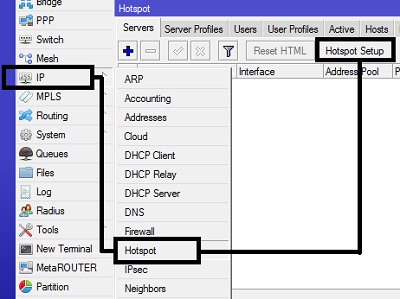
Dengan menekan tombol Hotspot Setup, wizard Hotspot akan menuntun kita untuk
melakukan setting dengan menampilkan kotak-kotak dialog pada setiap langkah nya.
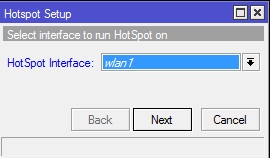
Langkah pertama, kita diminta untuk menentukan interface mana Hotspot
akan diaktifkan. Pada kasus kali ini, Hotspot diaktifkan pada wlan1, dimana wlan1
sudah kita set sebagai access point (ap-bridge).
Selanjutnya klik Next.
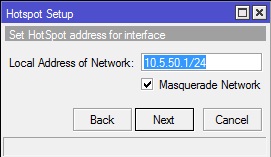
Jika di interface wlan1 sudah terdapat IP, maka pada
langkah kedua ini, secara otomatis terisi
IP Address yang ada di wlan1. Tetapi jika belum terpasang IP, maka kita bisa
menentukan IP nya di langkah ini. Kemudian Klik
Next.
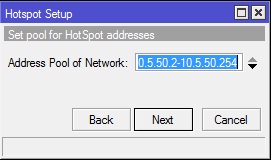
Langkah ketiga, tentukan range IP Address yang akan diberikan ke user (DHCP Server).
Secara default, router otomatis memberikan range IP sesuai dengan prefix/subnet
IP yang ada di interface. Tetapi kita bisa merubahnya jika dibutuhkan. Lalu klik
Next.
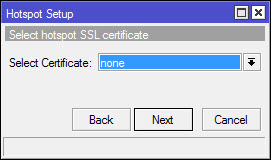
Langkah selanjutnya, menentukan SSL Certificate jika kita akan menggunakan HTTPS
untuk halaman loginnya. Tetapi jika kita tidak memiliki sertifikat SSL, kita pilihl
none, kemudian klik Next
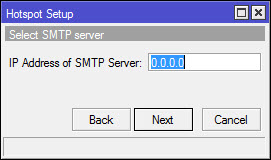
Jika diperlukan SMTP Server khusus untuk server hotspot bisa ditentukan,
sehingga setiap request SMTP client diredirect ke SMTP yang kita tentukan. Karena
tidak disediakan smtp server, IP 0.0.0.0 kami biarkan default. Kemudian klik Next.
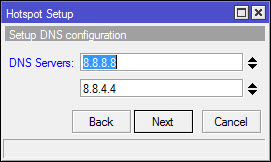
Di langkah ini, kita meentukan alamat DNS Server. Anda bisa isi dengan DNS yang diberikan oleh ISP atau dengan open DNS. Sebagai contoh, kita menggunakan DNS Server Google. Lalu klik Next.
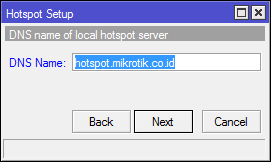
Selanjutnya kita diminta memasukkan nama DNS untuk local hotspot server. Jika diisikan, nantinya setiap user yang belum melakukan login dan akan akses ke internet, maka browser akan dibelokkan ke halaman login ini. Disini DNS name sebaiknya menggunakan format FQDN yang benar. Jika tidak diisikan maka di halaman login akan menggunakan url IP address dari wlan1. Pada kasus ini, nama DNS-nya diisi "hotspot.mikrotik.co.id". Lalu klik Next.
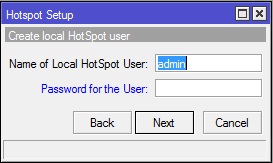
Langkah terakhir, tentukan username dan pasword untuk login ke jaringan hotspot Anda. Ini adalah username yang akan kita gunakan untuk mencoba jaringan hotspot kita.
Sampai pada langkah ini, jika di klik Next maka akan muncul pesan yang menyatakan bahwa setting Hotspot telah selesai.

Selanjutnya kita akan mencoba mengkoneksikan laptop ke wifi hotspot yang sudah kita buat. Kemudian buka browser dan akses web sembarang (pastikan Anda mengakses web yang menggunakan protokol http, karena hotspot mikrotik belum mendukung untuk redirect web yang menggunakan https), maka Anda akan dialihkan ke halaman login hotspot seperti pada gambar berikut ini:
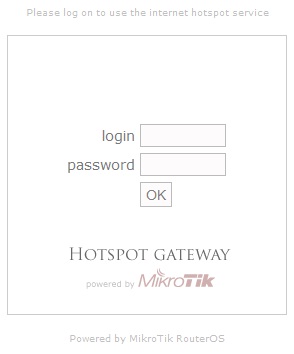
Untuk mencobanya, silahkan coba login dengan username dan password yang telah Anda buat pada langkah sebelumnya. Jika berhasil login maka akan membuka halaman web yang diminta dan membuka popup halaman status Hotspot.
Cara Instal Windows 7 Dengan Menggunakan Flashdisk
Installation OS - Install Windows 7 Dengan Flashdisk (Rufus)

Cara Install Windows 7 Dengan Flashdisk
Cara Instal Windows 7 dengan Flashdisk – Cara instal windows 7 di
Flasdisk sangat mudah, cara nya cukup sediakan flasdisknya dan software
RUFUS, untuk download RUFUS kilik disini. serta download file iso Windows 7 disini.
cara menggunakan software Rufus
1.Siapkan Flashdisk (flasdisk 4GB) dan Labtop atau PC .
2.Colokan USB Flashdisk pada Lebtop atau PC
3.Selanjutnya buka software Rufus yang sudah didownload.

4.Centang bagian “Create a Bootable Disk Using”. Pilih “ISO Images”.
Setelah itu klik tombol browse yang ada di sebelahnya. (lihat gambar di
bawah)

5.(pada tombol no.3 pada gambar diatas) - Pilihlah file windows 7 yang sudah berekstensi .ISO.

6.Selanjutnya anda tinggal klik button "Start" dan tunggu hingga proses
selesai dan anda sudah berhasil membuat USB Flash Disk anda menjadi
Bootable

Saat menggunakan bootable USB, jangan lupa menyetting BIOS agar
“membaca” USB anda pada saat melakukan booting. Untuk mengakses menu
BIOS, tekan Del pada komputer anda (atau F2 / F10 pada laptop /
netbook), kemudian carilah “Boot devices priority” atau sejenisnya dan
pilih USB device sebagai perangkat pertama untuk melakukan booting.
Cara menginstal Windows 7
lebih mudah dan lebih praktis dari pada menginstal Windows XP.Windows 7
merupakan OS yang dirilis oleh Microsoft Windows untuk menggantikan
Windows Vista. OS yang dirilis pada tanggal 22 Oktober 2009 ini
menyediakan beberapa fitur baru, seperti Jump List, Taskbar yang membuka
program dengan tampilan kecil, Windos Media Player 12, Internet
Explorer 8, dan yang lainnya. Beberapa fitur yang unik dan menarik
adalah Sidebar yang berganti nama menjadi Gadget dan bebas bisa ditaruh
kemana-mana pada dekstop.

Windows 7 memiliki 6 versi yaitu :
Windows 7 Ultimate
Windows 7 Professional
Windows 7 Enterprise
Windows 7 Home Premium
Windows 7 Home Basic
Windows 7 Starter
Untuk dapat Menginstal Windows 7, ada syarat dan ketentuan yang perlu diperhatikan.
Ketentuan Hardware
Untuk dapat menginstal Windows 7 ada spesifikasi minimum yang harus dimiliki komputer anda, diantaranya sebagai berikut.
1. Untuk Windows 7 32-bit
Processor dengan kecepatan 1 Ghz 32-bit
RAM minimal 1 GB
Harddisk minimal 16 GB
2. Untuk Windows 7 64-bit
Processor dengan kecepatan 1 Ghz 64-bit
RAM minimal 2 GB
Harddisk minimal 20 GB
Jika anda sudah memenuhi ketentuan diatas, barulah anda bisa menginstal
Windows 7. Oleh karena itu, saya akan berbagi tentang Cara Mudah Instal
Windows 7. Berikut tutorialnya dibawah ini.
1. Siapkan CD Windows 7, versinya teserah anda. Dan atur setting BIOS
dengan CD-ROM sebagai First Boot-nya lalu save dan restart (masukan CD
pada saat sedang membuka menu BIOS).
2. Akan muncul bacaan Press any key to boot CD... (tekan sembarang tombol pada keyboard)

3. Muncul Windows Starting sperti gambar dibawah ini.

4. Sebaiknya pilih Indonesian (Indonesia) pada Time and currency format.

5. Lalu klik Instal now.
6. Tunggu Loading sebentar

7. Selanjutnya adalah persetujuan ketentuan. centang I accept the licence terms dan klik Next

8. Pilih Custom (Advanced) untuk memilih atau menetukan partisi yang akan diinstal.

9. Sampai pada proses pembagian partisi. Anda bisa membagi partisi
sesuai keinginan anda. saya sarankan setidaknya harddisk dibagi menjadi 2
partisi. Jika ingin membagi partisi, klik Drive option dan atur sesuai
keinginan anda. Jika sudah, klik Next.

10. Tunggu sampai 4 tahapan proses instalasi selesai


11. Setelah ke 4 proses selesai, komputer akan restart secara otomatis.

12. setelah restart, akan muncul kembali gambar sepeti berikut.

13. Tunggu proses Setup is starting services.

14. Dan proses tahapan ke 5 instalasi dilanjutkan.

15. Setelah itu komputer akan kembali merestart otomatis.


16. Selanjutnya tahap pengisian data personal. Masukan nama user dan nama PC (terserah anda) dan klik Next.

17. Masukan password 2 kali jika anda ingin mempsassword user anda. Jika tidak ingin maka kosongkan dan klik Next.

18. Masukan serial number Product Key Windows 7 dan klik Next.

19. Pilih level proteksi keamanan Microsoft Windows. saya sarankan pilih Ask me leter.

20. Setting zona waktu. Untuk Indonesia yaitu (UTC +07:00) Bangkok, Hanoi, Jakarta

21. Tunggu proses penyimpanan setting.

22. Dan Windows 7 siap anda pakai.

23. Selanjutnya install driver nya seperti intel display driver, intel
chipset, bluetooth, video player & lain sebagai nya......
Cara Setting Mikrotik Wireless Bridge
Sering kali, kita ingin menggunakan Mikrotik Wireless untuk solusi point to point
dengan mode jaringan bridge (bukan routing). Namun, Mikrotik RouterOS sendiri
didesain bekerja dengan sangat baik pada mode routing. Kita perlu melakukan beberapa
hal supaya link wireless kita bisa bekerja untuk mode bridge.
Mode bridge memungkinkan network yang satu tergabung dengan network di sisi satunya secara transparan, tanpa perlu melalui routing, sehingga mesin yang ada di network yang satu bisa memiliki IP Address yang berada dalam 1 subnet yang sama dengan sisi lainnya.
Namun, jika jaringan wireless kita sudah cukup besar, mode bridge ini akan membuat traffic wireless meningkat, mengingat akan ada banyak traffic broadcast dari network yang satu ke network lainnya. Untuk jaringan yang sudah cukup besar, saya menyarankan penggunaan mode routing.
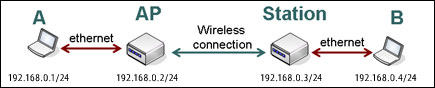
Berikut ini adalah diagram network yang akan kita set.

Konfigurasi Pada Access Point
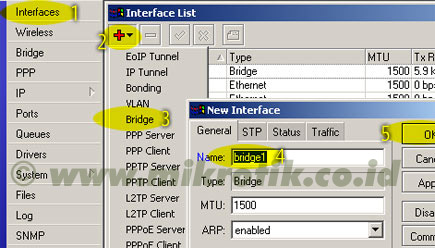
1. Buatlah sebuah interface bridge yang baru, berilah nama bridge1
2. Masukkan ethernet ke dalam interface bridge
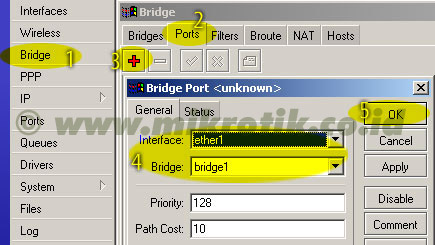
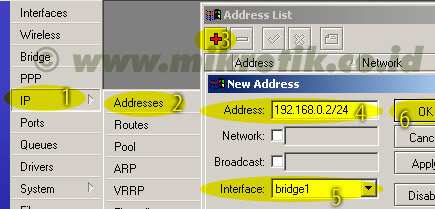
3. Masukkan IP Address pada interface bridge1
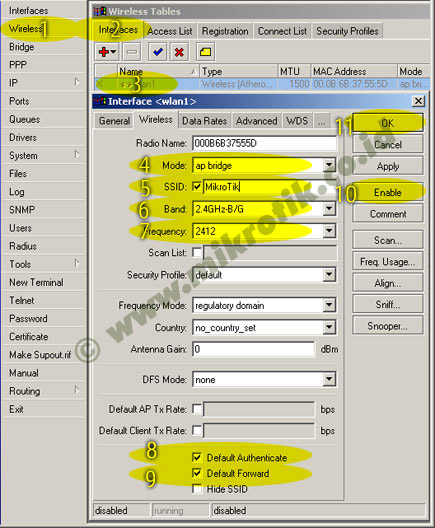
 4. Selanjutnya adalah setting wireless interface. Kliklah pada menu Wireless
(1), pilihlah tab interface (2) lalu double click pada nama interface wireless
yang akan digunakan (3). Pilihlah mode AP-bridge (4), tentukanlah ssid (5), band
2.4GHz-B/G (6), dan frekuensi yang akan digunakan (7). Jangan lupa mengaktifkan
default authenticated (8) dan default forward (9). Lalu aktifkankanlah interface
wireless (10) dan klik OK (11).
4. Selanjutnya adalah setting wireless interface. Kliklah pada menu Wireless
(1), pilihlah tab interface (2) lalu double click pada nama interface wireless
yang akan digunakan (3). Pilihlah mode AP-bridge (4), tentukanlah ssid (5), band
2.4GHz-B/G (6), dan frekuensi yang akan digunakan (7). Jangan lupa mengaktifkan
default authenticated (8) dan default forward (9). Lalu aktifkankanlah interface
wireless (10) dan klik OK (11).
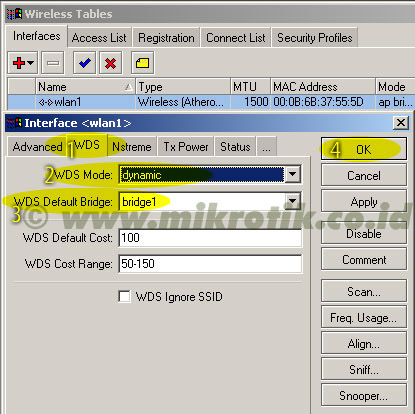
5. Berikutnya adalah konfigurasi WDS pada wireless interface yang digunakan. Bukalah kembali konfigurasi wireless seperti langkah di atas, pilihlah tab WDS (1). Tentukanlah WDS Mode dynamic (2) dan pilihlah bridge interface untuk WDS ini (3). Lalu tekan tombol OK.
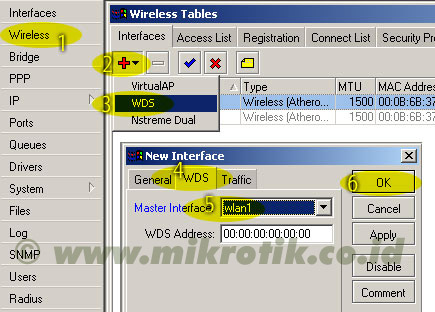
 6. Langkah selanjutnya adalah menambahkan virtual interface WDS. Tambahkan interface
WDS baru seperti pada gambar, lalu pilihlah interface wireless yang kita gunakan
untuk WDS ini. Lalu tekan OK.
6. Langkah selanjutnya adalah menambahkan virtual interface WDS. Tambahkan interface
WDS baru seperti pada gambar, lalu pilihlah interface wireless yang kita gunakan
untuk WDS ini. Lalu tekan OK.
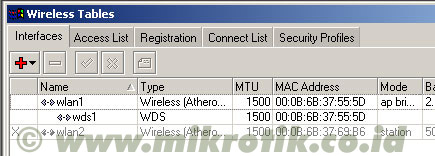
 7. Jika WDS telah ditambahkan, maka akan tampak interface WDS baru seperti pada
gambar di bawah.
7. Jika WDS telah ditambahkan, maka akan tampak interface WDS baru seperti pada
gambar di bawah.
Konfigurasi pada Wireless Station
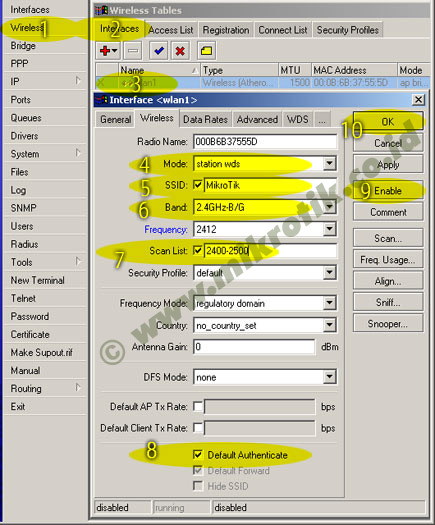
Konfigurasi pada wireless station hampir sama dengan langkah-langkah di atas, kecuali pada langkah memasukkan IP Address dan konfigurasi wirelessnya. Pada konfigurasi station, mode yang digunakan adalah station-wds, frekuensi tidak perlu ditentukan, namun harus menentukan scan-list di mana frekuensi pada access point masuk dalam scan list ini. Misalnya pada access point kita menentukan frekuensi 2412, maka tuliskanlah scan-list 2400-2500.
Pengecekan link
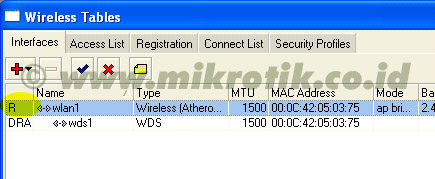
Jika link wireless yang kita buat sudah bekerja dengan baik, maka pada menu wireless, akan muncul status R (lihat gambar di bawah).
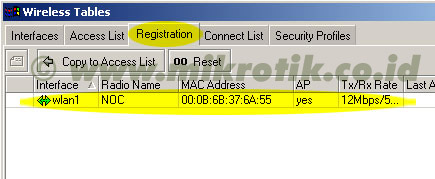
Selain itu, mac-address dari wireless yang terkoneksi juga bisa dilihat pada jendela registration (lihat gambar di bawah).
Konfigurasi keamanan jaringan wireless
Pada Mikrotik, cara paling mudah untuk menjaga keamanan jaringan adalah dengan mendaftarkan mac-address wireless pasangan pada access list. Hal ini harus dilakukan pada sisi access point maupun pada sisi client. Jika penginputan access-list telah dilakukan, maka matikanlah fitur default authenticated pada wireless, maka wireless lain yang mac addressnya tidak terdaftar tidak akan bisa terkoneksi ke jaringan kita.
Jika kita menginginkan fitur keamanan yang lebih baik, kita juga bisa menggunakan enkripsi baik WEP maupun WPA.
Mode bridge memungkinkan network yang satu tergabung dengan network di sisi satunya secara transparan, tanpa perlu melalui routing, sehingga mesin yang ada di network yang satu bisa memiliki IP Address yang berada dalam 1 subnet yang sama dengan sisi lainnya.
Namun, jika jaringan wireless kita sudah cukup besar, mode bridge ini akan membuat traffic wireless meningkat, mengingat akan ada banyak traffic broadcast dari network yang satu ke network lainnya. Untuk jaringan yang sudah cukup besar, saya menyarankan penggunaan mode routing.
Berikut ini adalah diagram network yang akan kita set.
Konfigurasi Pada Access Point
1. Buatlah sebuah interface bridge yang baru, berilah nama bridge1
2. Masukkan ethernet ke dalam interface bridge
3. Masukkan IP Address pada interface bridge1
4. Selanjutnya adalah setting wireless interface. Kliklah pada menu Wireless
(1), pilihlah tab interface (2) lalu double click pada nama interface wireless
yang akan digunakan (3). Pilihlah mode AP-bridge (4), tentukanlah ssid (5), band
2.4GHz-B/G (6), dan frekuensi yang akan digunakan (7). Jangan lupa mengaktifkan
default authenticated (8) dan default forward (9). Lalu aktifkankanlah interface
wireless (10) dan klik OK (11).
5. Berikutnya adalah konfigurasi WDS pada wireless interface yang digunakan. Bukalah kembali konfigurasi wireless seperti langkah di atas, pilihlah tab WDS (1). Tentukanlah WDS Mode dynamic (2) dan pilihlah bridge interface untuk WDS ini (3). Lalu tekan tombol OK.
6. Langkah selanjutnya adalah menambahkan virtual interface WDS. Tambahkan interface
WDS baru seperti pada gambar, lalu pilihlah interface wireless yang kita gunakan
untuk WDS ini. Lalu tekan OK.
7. Jika WDS telah ditambahkan, maka akan tampak interface WDS baru seperti pada
gambar di bawah.
Konfigurasi pada Wireless Station
Konfigurasi pada wireless station hampir sama dengan langkah-langkah di atas, kecuali pada langkah memasukkan IP Address dan konfigurasi wirelessnya. Pada konfigurasi station, mode yang digunakan adalah station-wds, frekuensi tidak perlu ditentukan, namun harus menentukan scan-list di mana frekuensi pada access point masuk dalam scan list ini. Misalnya pada access point kita menentukan frekuensi 2412, maka tuliskanlah scan-list 2400-2500.
Pengecekan link
Jika link wireless yang kita buat sudah bekerja dengan baik, maka pada menu wireless, akan muncul status R (lihat gambar di bawah).
Selain itu, mac-address dari wireless yang terkoneksi juga bisa dilihat pada jendela registration (lihat gambar di bawah).
Konfigurasi keamanan jaringan wireless
Pada Mikrotik, cara paling mudah untuk menjaga keamanan jaringan adalah dengan mendaftarkan mac-address wireless pasangan pada access list. Hal ini harus dilakukan pada sisi access point maupun pada sisi client. Jika penginputan access-list telah dilakukan, maka matikanlah fitur default authenticated pada wireless, maka wireless lain yang mac addressnya tidak terdaftar tidak akan bisa terkoneksi ke jaringan kita.
Jika kita menginginkan fitur keamanan yang lebih baik, kita juga bisa menggunakan enkripsi baik WEP maupun WPA.
Langganan:
Komentar (Atom)