code

Senin, 03 Agustus 2015

Membuat Server Sendiri Game

Membuat Game privat server sendiri

Ran Online Server + Client

Latest Updates
Quote:
inside Glogic Update Both Server, Client and Editors
itemstrtable.ini
skillstrtable.ini
crowstrtable.ini
busstation.ini
maps.ini
comment.ini

For Game.exe in Client
param.ini


SQL Database : Backup Restore method and Attaching Database method is now replaced with SQL Scripts that will create the New and fresh database. Try to observe the UserNum ^^.

==============================
NEW RAN Server Setup Guide
==============================
Required Programs :
Quote:
Install .NET Framework 2.0 (dotnetfx.exe)
Download details: .NET Framework Version 2.0 Redistributable Package (x86)

Install MSSQL 2005 Express Edition
http://go.microsoft.com/fwlink/?LinkId=65212

Install MSSQL 2005 Management Studio Express
http://go.microsoft.com/fwlink/?LinkId=65110

Server Files :
Quote:

Package RAN Server Files
ShareBig - Share Big Files Fast

SQL Script Database for using SQL Express 2005 [20kb]
http://ianznet.110mb.com/ran/sql_2k5.zip

SQL Script Database for using SQL Server 2000 [20kb]
http://ianznet.110mb.com/ran/sql_2k.zip


or

RAN Server Files with RANSTART [4MB]
http://ianznet.110mb.com/ran/svr_files.zip

RAN EDIT Tools [4MB]
http://ianznet.110mb.com/ran/svr_edit.zip

RAN SQL BACKUP Database [700kb]
http://ianznet.110mb.com/ran/svr_sql.zip

RAN Client Patch [2MB]
http://ianznet.110mb.com/ran/svr_client.zip

Patch for English Glogic,Quest and NPCtalk [1MB]
http://ianznet.110mb.com/ran/patch.zip


Chose your client to Download (use as client and data on server) [500MB or greater ]

http://down.sgho.net/SghoRanfullClient.rar [Server Down]
http://ran.sgho.net/SghoRanfullClient.rar [Server Down]
http://down.moyuran.com/moyuran.rar [Server Available]
http://down4.ranonline.com.cn/RanOnline_1.0.5.1(SP1)_Full(070524)(GBK).exe [Server Available]

Making New Database
Quote:

Creating New Database 
For SQL Express 2005
1. on SQL Server Script Open your RanGame1.sql, SQL Management Studio
will open automatically.
2. Press Connect..
3. then Press Execute[!], wait until analyzing is complete.
4. Refresh on database.
5. Same on RanLog.sql, RanShop.sql and RanUser.sql

For SQL Server 2000
1. On Enterprise manager , Open Query Analyzer.
2. Open RanGame1.sql
3. then Press Execute[!] or Play button, wait until analyzing is complete
4. Same on RanLog.sql, RanShop.sql and RanUser.sql

ODBC Settings 
Quote:
Download and Merge by opening the file

for Users using SQL 2005 Express
http://ianznet.110mb.com/ran/odbc2k3.reg

for Users using SQL 2000
http://ianznet.110mb.com/ran/odbc2k.reg

How to configure RAN Server?
--------------------------------------
Quote:

1. Open CFG folder inside your ran server (example: D:\ranserver\cfg\)
2. Open agent.ini ,session.ini,field0.ini and login.ini with notepad.
3. Change 127.0.0.1 to your IP Address (example: 192.168.0.1 - LAN IP)
4. Dont change 127.0.0.1 if you have to play offline
5. Change user_odbc_user and user_odbc_pass to your windows login account
6. Change user from
database settting
game database setting
log database
shop database

7. Do it the same procedure to field, login, and session.
8. You have now your RAN server config success.

How to configure DATA folder of your RAN Server?
-----------------------------------------------
Quote:
1. Go to Data folder of your client. (Usually it is in C:\Program files\e-games\RAN\data\)
2. Copy this following folder from your client to server data folder

glogic
object
skinobject
gui
skin,
effect
map
skeleton
editor
animation
piece


(this folders are found in your client data folder)

3. Double check your settings.
4. You are now ready to run the ran server.

How to run RAN Server?
----------------------
1. Session Server
2. Login Server
3. Field Server
4. Agent Server

Commands for GM
--------------------------------------
Quote:

Events:

/eventexp_begin [1-9999999%]
/eventexp_end
/eventitem_begin [1-9999999%]
/eventitem_end
/eventmoney_begin [1-9999999%]
/eventmoney_end

Fun:

/bighead [on / off] = All Online Characters in Bighead
/bighand [on / off] = All Online Characters in Big Hands(same as weapons too)

Characters managements:

/charinfo_cn [character Name] = Shows the character information
/kickuser [character ID] = allows to disconnect user
/charinfo_ci [character ID] = character Information by character ID
/charinfo_cn [character Name] = character Information by character Name
/chatblock_cn [character Name] = block character by character Name
/chatblock_ci [charID] = block character by character ID
/chatblock_ua [UserAccount] = block users account

Move commands:

/move2gate [0-99] = Move to available map gate
/m2g [0-99]
/move2pos [##,##,X,Y] = Move to a coordinate
/m2p [##,##,X,Y]
/move2char [character name] = Move to Online Character
/m2c [character name]

Note: maps code (#) can be found on maps.list or maps.ini

Other Commands:

/freepk [on / off]
/visible [on / off]
/m2c [character Name]
/move2char [character Name]
/itemhold
/month [1-12]
/time [1-24]
/weather clear and off clear none leave spore snow begin rain
/fps_limit [on / off]
/where_npc
/dsp
/?


Summoning Monsters:

/mob_gen 62,2,14,14

the 62,2 is the mob id while the 14,14 is the coordinates.


Load New Map on a particular Map Field

/lev_new w_Total_suryun_01.Lev
/lev_del

GM Character Edit (GMCharEdit.exe)
-----------------------------------------------
Quote:
Open up your SQL Manager, whatever it is that you use and head to the RanUser database.
Now, open the ServerGroup table. Below are the values you need to fill in:-
SGNum : 1
SGName : Whatever you want your server name
OdbcName : RanGame1
OdbcUserID : 
OdbcPassword : 
OdbcLogName : RanLog
OdbcLogUserID : 
OdbcLogPassword : 
Once done, open up the ServerInfo table in the RanUser database.
Then put in these values.
SGNum : 1
SvrNum : 1
SvrType : 4
Now, run the GMCharEdit. If this is your first time running it
you'll see 4 fields to input information.
First field : RanUser
Second field : your windows username
Third field : your windows password
Fourth field : your windows password
Now all you need is a GM account make an account with UserType 30 in the UserInfo table, Full
control of GMCharEdit.exe..
Just key that in and watch as it automatically connects!
Trigger Codes (Optional )
=============
Here's the Trigger Code for Starting Character Level,Stats,Skill Points,Money and etc...
HERE ARE THE STEPS...
1. Open/Login you SQL Server Management Studio
2. Expand the Databases Group
3. Expand the RanGame1 Database
4. Select New Query from the toolbar
5. From the New Query window on the right pane, copy and paste this SQL Trigger Code...
Put this code direct to the SQL Query
Open ur SQL Queries then put this code Choose the RanGame1 table
for SQL2005 right click the RanGame1 ,select New Queries

Quote:
set ANSI_NULLS ON
set QUOTED_IDENTIFIER ON
GO
-- ================================================== ====
-- Author: IaNz
-- Create date: --,--,--
-- Description: Starting Character Level,Skill and Stat Points
-- Dex,Pow,Int,Vit,Stm and Money
-- Note : If you have existing trigger replace CREATE TRIGGER
-- to ALTER TRIGGER
-- ================================================== ====
CREATE TRIGGER [dbo].[NewChar_Level] ON [dbo].[ChaInfo]
after update
as
BEGIN
Update [ChaInfo] set [ChaInfo].ChaLevel=100
From Inserted
Where Inserted.ChaLevel = 1 and [ChaInfo].ChaName=inserted.ChaName
and [ChaInfo].UserNum =inserted.UserNum
Update [ChaInfo] set [ChaInfo].ChaSkillPoint=1500
From Inserted
Where Inserted.ChaSkillPoint = 0 and [ChaInfo].ChaName=inserted.ChaName
and [ChaInfo].UserNum =inserted.UserNum
Update [ChaInfo] set [ChaInfo].ChaStRemain=1500
From Inserted
Where Inserted.ChaStRemain = 3 and [ChaInfo].ChaName=inserted.ChaName
and [ChaInfo].UserNum =inserted.UserNum
Update [ChaInfo] set [ChaInfo].ChaMoney=1000000
From Inserted
Where Inserted.ChaMoney = 0 and [ChaInfo].ChaName=inserted.ChaName
and [ChaInfo].UserNum =inserted.UserNum
END

Senin, 27 Juli 2015

Koneksi Port SFP Antar RouterBoard Mikrotik

Koneksi Port SFP antar RouterBoard Mikrotik

Untuk Kategori: Silahkan Klik Disini-> Tips & Trik


Perkembangan teknologi internet sekarang ini sangat cepat. Dahulu orang menggunakan internet masih menggunakan koneksi yang lama, namun sekarang sudah menggunakan keneksi serba cepat. Alat-alat teknologi pun berkembang seiring dengan perkembangan teknologi yang ada. Banyak media-media yang digunakan dalam penyaluran sinyal, salah satunya ialah fiber optik. Fiber optik dapat dikatakan sebagai salah satu bentuk transmisi dalam gelombang cahaya. 
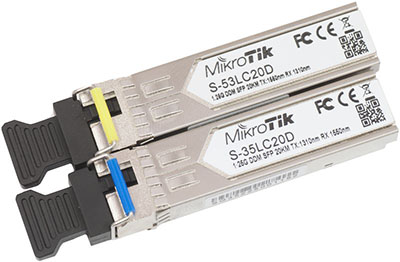
Perangkat pendukung untuk pemasangan sistem komunikasi menggunakan Fiber Optik yaitu Optical connector, pigtail, SFP, dll. Kali ini kita hanya akan membahas mengenai SFP. SFP merupakan kependekan dari Small Form-Factor Pluggable. SFP adalah perangkat yang men-transmitte dan me-receive sinyal informasi dengan media serat optik. SFP merupakan pengembangan dari Gigabit Interface Converter (GBIC). SFP disebut juga mini-GBIC. Istilah GBIC artinya suatu port yang dikhususkan untuk berhubungan dengan jaringan backbone dengan bandwidth yang besar. 
 

Modul SFP dapat digunakan pada Switch atau media Konverter Slot SFP. SFP merupakan hot-pluggable, artinya perangkat ini akan otomatis mendeteksi saat dipasang di perangkat. Mikrotik sudah memiliki port SFP di beberapa series Routerboardnya, seperti pada Cloud Core Router Series, Cloud Router Switch Series, RB 2011UiAS-2HND, dll.
Tipe SFP dibagi menjadi beberapa jenis, bergantung pada jarak kabel optik yang digunakan, serta tipe kabel optik tersebut (single mode ataumultimode). Macam-macam SFP Trainceiver pada Mikrotik dapat Anda lihat di http://mikrotik.co.id/produk.php?kategori=4 
Cara implementasi SFP sebenarnya cukup mudah. Namun sebelumnya, kita harus ketahui dulu kebutuhan jaringan yang akan kita bangun, misal jarak tiap node dan troughput yang akan dilewatkan. Dari kebutuhan tersebut, kita bisa memilih jenis SFP dan kabel fiber yang kita butuhkan. Tiap SFP memiliki spesifikasi mode, jarak, dan troghput. Sebut saja seri S+85DLC03D. Produk ini memiliki spesifikasi kemempuan troughput 10 Gbps, yang dapat diimplementasikan dengan kebel fiber multi mode, dan panjang kabel fiber 300 meter. Cukup mudah jika kedua sisi menggunakan spesifikasi SFP yang sama. Namun bagaimana jika berbeda ? 
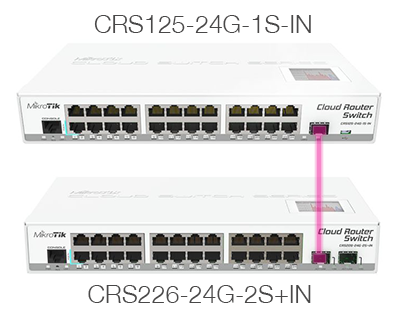
Sebagai contoh LAB kali ini, kami akan mengkoneksikan dua buah router yang memiliki port SFP yang berbeda. Koneksi dapat terjadi jika di kedua sisi menggunakan SFP Transceiver dengan mode yang sama. Sebagai contoh, router A menggunakan Routerboard CRS226-24G-2S+IN sedangkan router B menggunakan Routerboard CRS125-24G-1S-IN. 
 
Kedua perangkat dapat saling terkoneksi jika di kedua sisi dipasang SFP Transceiver dengan mode yang sama. Namun jika ternyata sudah menggunakan transceiver dengan mode yang sama tapi gagal, maka lakukan langkah berikut : 
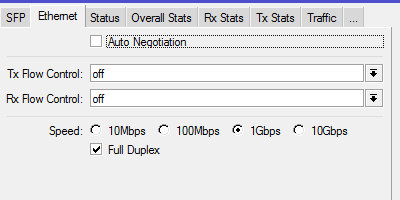
Pertama lakukan konfigurasi interface SFP. Double klik pada interface SFP, kemudian pada tab Ethernet, uncheck auto-negotiation seperti gambar dibawah ini : 
                 
Langkah diatas bisa diimplementasikan pada seri CRS yang lain jika mengalami permasalahan yang sama. Namun jika belum bisa juga, lakukan disable enable port SFP.

Pada tipe routerboard CRS Series yang memiliki 2 SFP+ 10G, jika dilihat dalam winbox, interface SFP akan terdeteksi sfpplusX maupun sfp-sfpplusX. Sfp-sfpplusX bisa melakukan koneksi dengan SFP maupun SFP+, namun jika sfpplusX hanya bisa terkoneksi dengan sesama SFP+ saja. 

Point To Point Addressing

Point To Point Addressing

Untuk Kategori: Silahkan Klik Disini-> Tips & Trik


Pengalamatan IP Address pada jaringan merupakan hal yang sangat penting. Cara yang lazim digunakan adalah dengan melakukan pengelompokan atau pembagian dengan cara subneting. Sebelumnya sudah pernah dibahas dalam artikel TCP/IP : IP Address 
Pada umumnya, untuk menghubungkan 2 buah perangkat kita akan menggunakan IP dengan minimal subnet /30 , dimana akan terdapat 2 usable/host IP. 
  
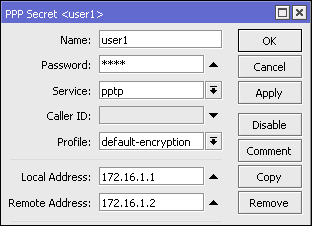
Pada Mikrotik, kebutuhan tersebut bisa dipehuhi dengan hanya menggunakan IP subnet /32 atau single IP. Contoh yang paling jelas terlihat adalah pada penerapan VPN PPTP Tunnel. Parameter Local dan Remote Address pada pengaturan Secret PPTP Server menggunakan IP dengan /32. Silakan baca kembali artikel Simple PPTP.
 
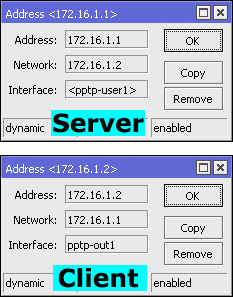
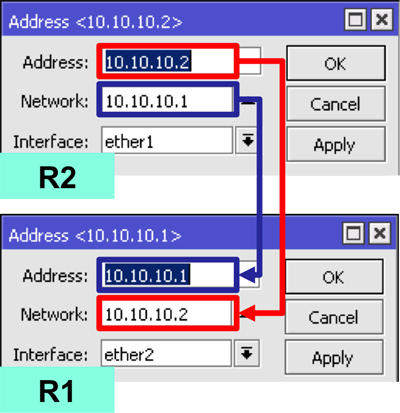
Setelah PPTP Tunnel terbentuk, akan muncul IP Address baru pada kedua sisi Router dengan subnet /32. Jika dibandingkan antara site A (server) dan site B (client), terdapat perbedaan posisi IP Address.
  
Selain pada service VPN, point to point addressing bisa diterapkan secara manual pada pemasangan 2 buah perangkat yang terhubung langsung. Konsep sama, yakni menggunakan IP Address perangkat lawan sebagai network.
Metode ini banyak digunakan oleh provider (ISP) dengan tujuan efisiensi penggunaan IP Public. 
Sebagai contoh, alokasi IP Address untuk Client dari sebuah ISP adalah 222.152.211.0/30 . Jika menggunakan konsep pada umumnya, ISP akan memasangkan 1 Host IP dari range subnet /30 tersebut sebagai gateway, sehingga client hanya akan mendapatkan 1 Host IP yang bisa dipasang pada perangkat nya. 
Akan tetapi dengan konsep point to point addressing, IP 222.152.211.0/30 akan sepenuhnya diberikan ke client, sehingga client mempunyai 2 Host IP. 
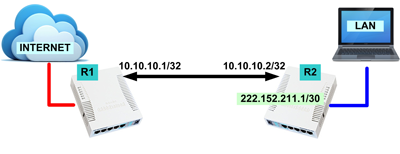
Topologi
 
Point to Point Addressing 


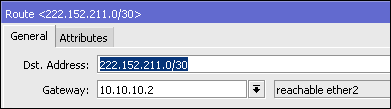
Router 1 
Set static Route ke arah IP Public Router 2 dengan gateway P2P Address

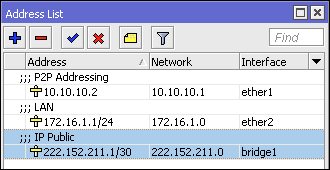
Router 2 IP Address 


Pada konsep ini, IP Public dipasang pada interface dummy bridge. Artinya bridge dibuat tanpa memiliki bridge port

Lakukan konfigurasi standar Mikrotik sebagai gateway, dengan beberapa penyesuaian pada pengaturan NAT dan Default-Gateway

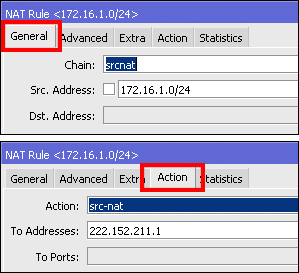
Router 2 NAT Configuration 


Pengaturan NAT tersebut dibuat agar client/PC LAN bisa melakukan akses ke internet. Sesuai konsep sebelumnya, yang diberikan akses ke internet adalah Public IP, bukan IP P2P, sehingga harus ditentukan ketika paket Client keluar dari Router menggunakan IP 222.152.211.1
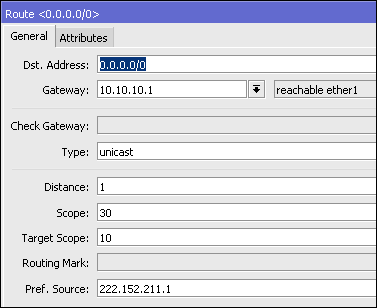
Router 2 Default Gateway Configuration 

 
Pref-Source perlu didefinisikan agar ketika paket keluar dari Router menggunakan IP 222.152.211.1. 

Rabu, 08 Juli 2015

Cara Membuat Leaflet/Brosur Dengan CorelDRAW (Pemula)

Cara Membuat Leaflet/Brosur dengan CorelDRAW (Pemula)

Seringkali kita bingung tentang bagaimana cara mengedit sebuah design leaflet atau brosur yang berextension cdr.  Saat ini saya ingin membagikan pengetahuan tentang cara mengedit leaflet berextension cdr dengan program design grafis CorelDraw 12 yang baru saja saya lakukan, yaitu setting layout buat leaflet SEMINAR NASIONAL KEARSIPAN yang akan dilaksanakan pada tanggal 22 Nov 2012 yang akan datang di Botani Square IPB ICC Bogor. Semoga bermanfaat !
Mengapa harus dengan program CorelDraw, karena CorelDraw mengkhususkan kegunaannya di bidang publishing bussiness.  Pihak percetakan hanya mau menerima format bahan cetakan dalam format CorelDraw :)
  1. Contoh bosur/leaflet yang mau dibuat seperti dibawah ini:
    (jika mau lihat lebih jelas bisa diklik di gambar nya)
  2. Buka program CorelDraw 12
    kita akan menjadikannya seperti ini:
  3. Perhatikan hal ini:
  4. Lihat, bahwa judul leaflet berwarna biru dan ber border (outline) kuning. Keterangan tentang hal ini ada disudut kanan bawah kalau kita pilih tulisan yang dimaksud.
    Mengganti warna text judul: klik warna yang ada di samping kanan.
    Mengganti warna text: klik icon outline pen (gambar ujung pen), maka akan muncul window seperti dibawah ini, maka warna outluine text siap untuk diganti dengan cara klik tombol panah kebawah pada kolom Color. Akhiri dengan klik tombol OK.
  5. Cara mumbuat text tegak lurus (vertikal): Klik icon Pick Tool (gambar tanda panah) lalu tunjuk text yang mau di putar, lalu putar
  6. Cara memasukkan gambar atau peta ber ext jpg
    Tandai tempat yang mau di beri gambar
    lalu klik menu File/Import/ambil gambar yang dimaksud/OK
  7. Jika mau mengganti text yang ada di dalamnya: Klik icon Text Tool (gambar huruf A) lalu kilk pada text yang mau di edit, maka text siap di edit.
  8. TIPS:
    – Sebaiknya pilih jenis huruf yang tidak berkaki (mis. Calibri) menurut orang percetakan. Tapi disini saya lebih suka memakai font Times New Roman 10 pt, karena kelihatannya lebih elegan dan lebih ramping sehingga lebih banyak jumlah karakter bisa dimuat.  Untuk judul leaflet/brosur saya memakai font Arial 24 pt.
    – Perhatikan lipatan kanan dan atas harus benar2 simetris agar leaflet kita nanti dapat terlipat dengan baik dan sempurna.
  9. Selesai !, Selamat Mencoba.  Jika anda kesulitan bisa bertanya di bukutamu nanti saya jelaskan lebih detail langkah2nya edit brosur ini :)
  10. Cara melipat nanti setelah dicetak seperti ini:

Konfigurasi OpenVPN Di Mikrotik

Konfigurasi OpenVPN di MikroTik

Kategori: Fitur & Penggunaan


Pada artikel kali ini kita akan membahas tentang OpenVPN yang ada di Mikrotik dan bagaimana cara melakukan konfigurasinya. Dalam banyak topik dan forum dimana para pengguna Mikrotik membicarakan tentang OpenVPN dan rata-rata hampir 90% mereka memiliki kendala dalam menjalankan atau bagaimana melakukan instalasi OpenVPN yang benar.
Apakah itu OpenVPN ?
OpenVPN merupakan salah satu tipe VPN untuk interkoneksi jaringan lokal yang memanfaatkan jaringan public (WAN/Internet) dengan komunikasi yang bersifat secure. VPN ini biasa digunakan ketika dibutuhkan keamanan data yang tinggi. Secara default, OpenVPN menggunakan UDP port 1194 dan dibutuhkan certificate pada masing-masing perangkat untuk bisa terkoneksi. Untuk client compatibility, OpenVPN bisa dibangun hampir pada semua Operating System dengan bantuan aplikasi pihak ketiga. OpenVPN menggunakan algoritma sha1 dan md5 untuk proses autentikasi, dan menggunakan beberapa chiper yaitu blowfish128, aes128, aes192 dan aes256. Trafik yang melewati tunnel OpenVPN akan mengalami overhead ± 16%.
Konfigurasi OpenVPN
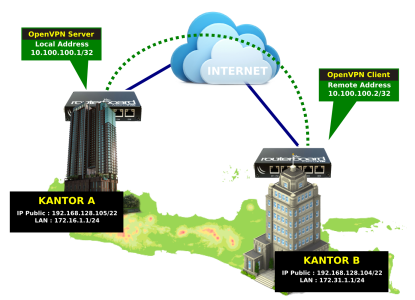
Untuk contoh kasus, kita akan mencoba menghubungkan dua network menggunakan OpenVPN. Masing-masing network memiliki 1 buah router untuk gateway utama.
Pertama, untuk meningkatkan keamanan dari koneksi OpenVPN ini, kita akan menambahkan sertifikat pada server dan juga client. Langkah-langkah pembuatan sertifikat bisa dilihat di artikel sebelumnya disini.
Setelah kita membuat sertifikat, kita akan mengaktifkan terlebih dahulu OpenVPN Server pada router gateway utama di 'Kantor A'. Pilih menu PPP → pada Tab Interface klik pada tombol Command OVPN Server. Kemudian untuk mengaktifkan OpenVPN Server centang opsi Enabled. Kita tambahkan juga sertifikat untuk koneksi OpenVPN di 'Kantor A' sebagai OVPN Server pada parameter 'Certificate' seperti tampilan berikut.
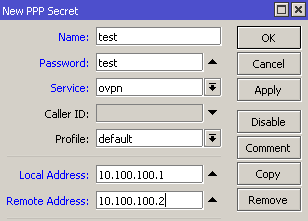
Sebagaimana koneksi VPN yang lain kita juga akan membuat 'PPP secret' untuk dial koneksi dari OVPN Client. Konfigurasi dari PPP Secret adalah seperti tampilan berikut.

Untuk lebih memudahkan dalam improvisasi setting, pada OpenVPN Server kita akan membuat sebuah interface static untuk OpenVPN secara manual. Sebenarnya apabila kita tidak membuat interface tersebut, router akan membuat interface OpenVPN secara dinamic oleh router pada saat koneksi OpenVPN terbentuk. Namun interface tersebut akan hilang jika koneksi terputus.
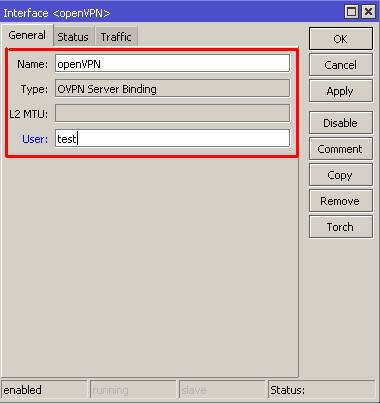
Adapun cara membuatnya pilih menu PPPInterfacesAdd [ + ] →  OpenVPN Server Binding. Dan isikan pada parameter yang dibutuhkan sesuai tampilan gambar berikut. Untuk parameter 'User' isikan sesuai dengan nama di PPP Secret yang telah kita buat.


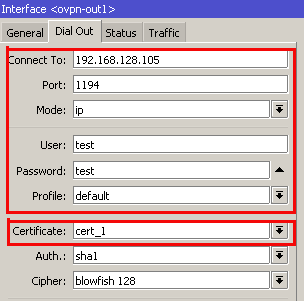
Selanjutnya kita akan melakukan konfigurasi untuk 'Kantor B' sebagai OpenVPN Client. Kita pilih pada menu PPPInterfacesAdd [ + ] →  OVPN Client. Kemudian isikan masing-masing parameter seperti pada tampilan berikut.

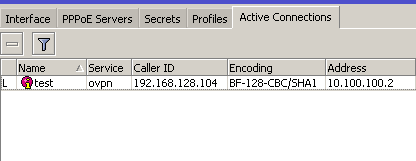
Apabila OpenVPN berhasil terkoneksi maka kita bisa melihat pada router OpenVPN Server di menu PPPActive Conections. Disitu akan tertampil informasi dari perangkat client yang berhasil terkoneksi ke OpenVPN Server.

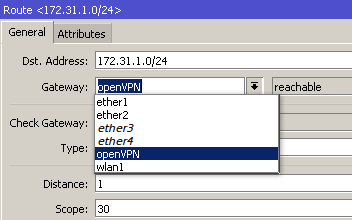
Kemudian untuk menghubungkan LAN antara 'Kantor A' dan 'Kantor B' melalui koneksi OpenVPN, kita bisa menambahkan pengaturan routing. Seperti pada gambar topologi diatas diketahui bahwa  LAN untuk 'Kantor A' adalah 172.16.1.1/24 dan untuk 'Kantor B' adalah 172.31.1.1/24. Contoh rule routingnya adalah sebagai berikut:
KANTOR A
/ip route
add distance=1 dst-address=172.31.1.0/24 gateway=openVPN


KANTOR B
/ip route
add distance=1 dst-address=172.16.1.0/24 gateway=ovpn-out

RoMON : Router Management Overlay Network

RoMON : Router Management Overlay Network

Kategori: Fitur & Penggunaan


Terdapat sebuah fitur baru pada RouterOS mulai versi 6.28 yaitu Router Management Overlay Network (RoMON). Mungkin diantara kita belum banyak yang mengetahui akan kehadiran fitur ini. Lalu apakah fungsi dari fitur ini?
RoMON merupakan 'MikroTik Proprietary Protocol' atau sebuah protokol yang hanya didukung oleh perangkat MikroTik saja. Ada beberapa kegunanaan yang ditawarkan oleh fitur ini diantaranya adalah:
  • Membuat koneksi layer2 yang aman (secure) ke perangkat MikroTik baik melalui koneksi “Physical” (ethernet)  maupun Layer2 Tunnel.
  • Discovery dan management perangkat-perangkat  MikroTik melalui Ping, SSH, Winbox (versi 3.0.rc.9).
  • Mampu melakukan discovery (pencarian) perangkat MikroTik yang mengaktifkan RoMON yang telah melewati multiple hops.
Komunikasi RoMON didasarkan pada parameter RoMON ID yang diambil dari MAC Address router. Perangkat-perangkat yang mengaktifkan RoMON akan membuat sebuah discovery dari MAC Address Peer dan juga data forwarding protocol secara independent.
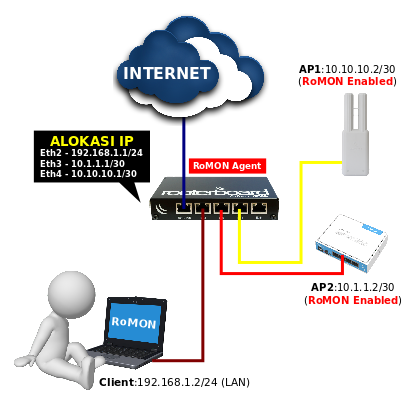
Kali ini kita akan mencoba implementasi sederhana dari fitur ini dengan melakukan remote router (RoMON Enabled) yang berbeda network menggunakan winbox. Khusus untuk fitur ini seperti yang telah kita singgung diatas, kita akan menggunakan Winbox versi 3.0.rc.9 yang telah mendukung fitur RoMON.
Konfigurasi RoMON

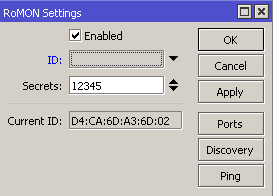
Fitur RoMON terdapat pada menu Tools → RoMON. Untuk mengaktifkannya kita tinggal mencentang opsi 'Enabled'. Kemudian kita tentukan parameter 'Secrets' pada RoMON Settings. Parameter ini berfungsi sebagai autentikasi untuk koneksi perangkat MikroTik yang terhubung. Sebagai contoh kali ini kita isi 'Secrets' dengan 12345. Sesuai topologi dari contoh kasus diatas, konfigurasi ini juga dilakukan pada ketiga router.
 
Apabila kita lihat pada RoMON Settings terdapat parameter ID. ID ini merupakan MAC Address dari router yang digunakan untuk komunikasi perangkat. Kita bisa menetukan parameter tersebut dengan MAC Address manapun yang terdapat pada interface router, namun jika kita tidak isi secara default akan menggunakan MAC Address router yang pertama.

Selanjutnya setelah ketiga router telah tersetting seperti konfigurasi diatas, kita akan mencoba melakukan remote perangkat yang berbeda network dengan menggunakan Winbox.
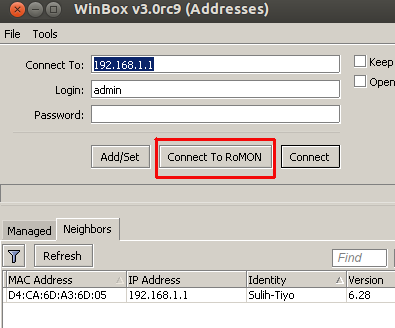
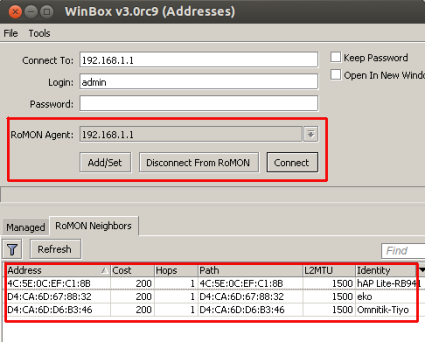
Seperti topologi diatas client yang akan melakukan remote berada pada network 192.168.1.0/24. Kita bisa menambahkan pada parameter 'Connect To' di winbox dengan gateway dari client tersebut. Nah, untuk menggunakan fitur RoMON, kita pilih pada tombol command di winbox yaitu Connect TO RoMON. Setelah berhasil terkoneksi maka pada winbox muncul tampilan seperti berikut.
Terlihat pada winbox terdapat RoMON Agent dan juga di tab RoMON Neighbors terdapat perangkat-perangkat MikroTik yang terkoneksi dengan RoMON. Apabila tanpa menggunakan RoMON ketika kita ingin melakukan remote perangkat yang berbeda network bahkan yang melewati beberapa hops maka tidak akan muncul di tab neighbors di winbox.
Untuk melakukan remote kita tinggal pilih salah satu perangkat pada list tersebut yang ingin kita manage dan klik pada tombol 'Connect'.

Ports

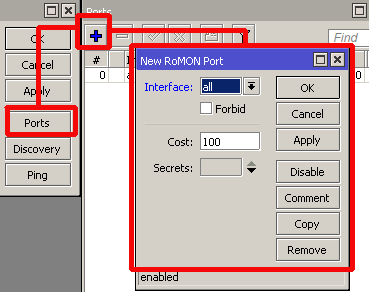
Secara default seluruh interface pada router aktif untuk RoMON. Namun disini kita bisa mengaktifkan interface mana saja yang diaktifkan fitur RoMON. Selain itu kita bisa menentukan secara manual nilai 'Cost' dan juga parameter 'Secret' pada interface tersebut.


Discovery

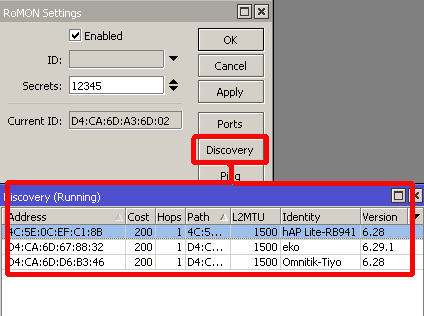
Dengan command 'Discovery' yang terdapat pada RoMON Settings, kita bisa meliaht perangkat mana saja yang terkoneksi dan aktif menggunakan RoMON. Terdapat beberapa informasi dari perangkat seperti RoMON ID (Address), nilai Cost, Jumlah Hops, Identity.


Ping

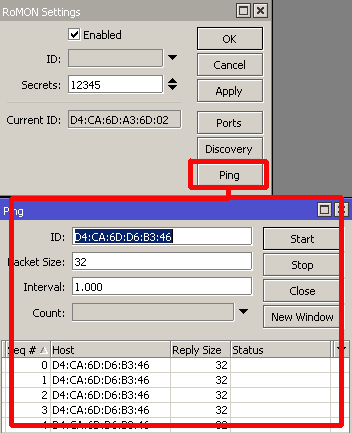
Kita bisa melakukan monitoring terhadap perangkat MikroTik apakah aktif dan terkoneksi dengan baik.  Untuk melakukan pengecekan tersebut bisa menggunakan Ping RoMON.